프롬프트 한 줄로 명품 가방에 로고를 붙이는 23단계 레시피
"Logo mockup on black paper bag." 문장 하나예요. 이걸로 검은 종이 가방 표면에 로고가 자연스럽게 인쇄된 것처럼 합성돼요. 그래픽 프로그램 안 켜도 되고, 목업 PSD 파일 찾아 헤맬 필요도 없어요. 나노바나나라는 AI 이미지 도구에 프롬프트만 던지면 끝이거든요.
근데 이 튜토리얼이 진짜 재밌는 건 목업에서 끝나지 않는다는 점이에요. 나노바나나로 만든 목업 이미지를 가지고, 미드저니, Kling AI, Grok까지 총 4개 AI를 엮어서 명품 플랫폼 마이테레사(MyTheresa) 광고 영상 한 편을 완성해요. 15장의 이미지와 8개의 영상 클립. 총 23단계. 하나하나 뜯어볼 만한 가치가 있어요.
미드저니가 뼈대를 세우고, 나노바나나가 살을 붙인다
첫 번째 단계는 미드저니에서 시작해요. 프롬프트가 꽤 구체적인데, 내용을 보면 — 흰 드레스셔츠에 검은 보타이를 맨 젊은 한국 남성, 상반신, 부드러운 분홍색 단색 배경, 시네마틱 라이팅, 얕은 심도, 프리미엄 광고 비주얼 스타일. 비율은 `--ar 9:16`으로 세로형이에요. 처음부터 숏폼 영상을 염두에 둔 거죠.
프롬프트 원문을 그대로 옮겨볼게요: `Photorealistic young Korean man in a white dressshirt and a black bow tie, upper body, isolated on a soft pink solid background, frontal view, cinematic lighting, subtle shadows, high-end fashion editorial style, film still look, shallow depth of field, premium advertising visual --ar 9:16 --p njdrfzs`. 미드저니 개인화 코드(`--p njdrfzs`)까지 붙어 있어요. (이 코드가 붙으면 자기만의 스타일 프리셋이 적용되는데, 결과물 퀄리티를 보면 꽤 잘 다듬어둔 것 같아요.)
여기서 나노바나나가 등장해요. 1번 이미지를 나노바나나 채팅창에 업로드하고, 비율을 9:16으로 맞춘 다음 이 프롬프트를 날려요: `The camera changes to a still image of a man holding a magnifying glass and examining a black handbag.` 그러면 같은 남성이 돋보기를 들고 검은 핸드백을 살펴보는 이미지가 생성돼요. 원본의 조명과 배경 톤은 유지하면서 포즈와 소품만 바꾸는 거예요.
나노바나나의 핵심이 여기에 있어요. 미드저니는 매번 새로운 이미지를 생성하잖아요. 같은 프롬프트를 넣어도 결과가 달라지고, 이전에 만든 캐릭터를 기억하지 못해요. 나노바나나는 다르거든요. 이전 단계에서 만든 이미지를 입력으로 넣고 부분만 변형할 수 있어요. 그래서 캐릭터 일관성이 유지되고, 이전 이미지 위에 점진적으로 변형을 쌓아갈 수 있어요. 23단계짜리 워크플로우가 가능한 이유가 바로 이거예요.
피노키오 로봇 — 예상 못 한 두 번째 주인공
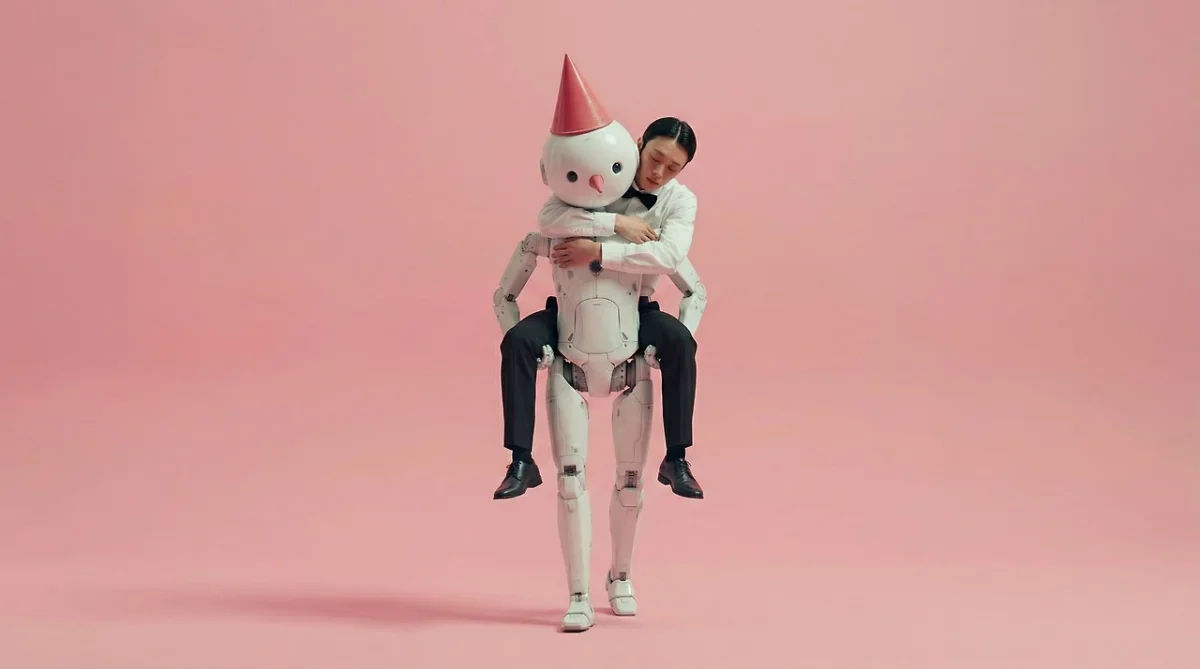
3단계에서 두 번째 캐릭터가 나와요. 근데 그냥 로봇이 아니에요. 피노키오 로봇. 빨간 고깔모자를 쓰고, 매끈한 매트 플라스틱 얼굴에, 피노키오처럼 긴 막대 코가 달린, 묘하게 귀여운 인간형 로봇이에요. 눈은 청록색으로 빛나고, 소프트 애니메이션 스타일로 그려져요.
프롬프트가 길어요: `a friendly modern humanoid robot wearing a small red cone hat standing calmly, full-body portrait, soft anime-style illustration, glowing cyan eyes, Long stick-shaped nose like Pinocchio, smooth rounded matte plastic face, relaxed neutral expression, lo-fi futuristic aesthetic, soft pink solid background, calm lighting, highly detailed, perfect for profile picture --ar 9:16`. 배경색도 남성 모델과 같은 소프트 핑크. 나중에 영상에서 두 캐릭터가 한 장면에 나오니까 색감 통일이 중요한 거죠.
이 로봇을 가지고 나노바나나에서 정말 다양한 변형을 만들어요. 하나씩 보면 —
4단계: 3번 로봇을 업로드하고 `slightly zoom out, Change eye color to black` — 줌아웃하면서 눈 색을 검은색으로 변경. 조명이 꺼진 상태의 로봇이에요.
5단계: 4번 이미지를 올리고 `camera is fixed. The robot raises its head, A black Prada handbag hangs from the tip of its nose` — 프라다 핸드백이 코 끝에 걸린 로봇. 카메라 고정 지시가 있어서 배경이 흔들리지 않아요.
7단계: 3번 이미지를 다시 올리고 `Changed to have a Burberry scarf hanging on the tip of nose. slightly zoom out. front view` — 이번엔 버버리 스카프를 코에 걸어요.
8단계: 역시 3번 이미지에서 `right-quarter view. There is a Chanel watch hanging on the tip of nose` — 샤넬 시계를 코에 건 우측 쿼터 뷰.
한 줄짜리 프롬프트들이에요. 전부. 코에 핸드백, 스카프, 시계를 번갈아 걸면서 명품 브랜드들을 차례로 등장시키는 건데, 이게 나중에 영상에서 연속으로 흐르면 꽤 임팩트가 있겠다 싶었어요.
눈 교체 합성 — 포토샵의 레이어 작업을 프롬프트로
6단계에서 교묘한 기법이 나와요. 5번(가방을 코에 건, 눈이 꺼진 로봇)과 3번(눈이 빛나는 원본 로봇)을 동시에 나노바나나에 업로드해요. 첫 번째로 5번, 두 번째로 3번을 올리고, 비율을 9:16으로 맞춘 뒤 이 프롬프트를 날려요:
`Replace the eyes in the first uploaded image with the eyes from the second uploaded image. Preserve the original lighting, pose and background of the first image, and ensure the swapped eyes looks natural and realistic.`
결과물은 — 가방을 코에 건 포즈는 그대로인데 눈만 청록색으로 빛나는 로봇. 포즈, 조명, 배경 전부 5번 이미지를 유지하면서 눈 부분만 3번에서 가져온 거예요.
사실상 포토샵의 레이어 마스킹을 프롬프트 한 줄로 하고 있는 셈이에요. (예전에 이 작업을 수동으로 했다고 생각하면 — 눈 영역 선택하고, 마스크 만들고, 블렌딩 조절하고, 경계 페더링하고... 좀 아찔하죠.)
10단계에서도 같은 기법을 써요. 5번(가방 로봇)과 3번(원본 로봇)을 올리고 `The robot in the first image is holding the watch in the second image with its left hand`라고 시켜요. 시계를 왼손에 쥔 전신 이미지가 나오는데, 시계 크기가 너무 작거나 크면 이 이미지를 다시 나노바나나에 넣어서 사이즈만 조정하라는 팁도 있어요. 반복적인 미세 조정이 가능하다는 뜻이에요.
9단계에서는 4번 이미지(줌아웃, 눈 꺼진 로봇)를 올리고 `full shot`이라는 초간단 프롬프트로 전신 이미지를 만들어요. 11단계에서는 9번 전신 이미지를 올리고 `Left side view, holding a black paper bag`으로 검은 종이 가방을 든 옆모습을 뽑아내고요. 프롬프트가 점점 짧아지는 게 좀 웃겨요. 도구에 익숙해지면 말이 줄어드는 건 사람이든 AI든 똑같나 봐요.
목업 — 이 튜토리얼이 진짜 하고 싶었던 이야기
12단계에서 마이테레사 로고 이미지를 구글에서 다운로드해요. 출처는 구글 이미지 검색. 그리고 13단계. 여기가 이 전체 워크플로우의 핵심이에요. 오늘의 주제라고 원작자가 직접 표시해뒀어요.
나노바나나 채팅창에 11번 이미지(종이 가방을 든 로봇 옆모습)를 첫 번째로, 12번 이미지(마이테레사 로고)를 두 번째로 업로드해요. 비율 9:16 맞추고, 프롬프트: `Logo mockup on black paper bag.`
끝이에요. 여섯 단어.
검은 종이 가방 표면에 마이테레사 로고가 자연스럽게 인쇄된 것처럼 합성돼요. 로고의 크기, 위치, 원근감까지 가방 표면에 맞춰서 자동으로 조정되고요.
과거에 이 작업을 하려면 어떻게 했는지 생각해보면요. 포토샵을 열고, 목업 PSD 템플릿을 찾아 다운로드하고, 스마트 오브젝트 레이어를 열고, 로고를 배치하고, 원근 변형(perspective transform)을 수동으로 맞추고, 블렌딩 모드를 곱하기(multiply)로 바꾸고, 그림자 레이어를 추가하고... 숙련자도 20~30분은 걸리는 작업이에요. 나노바나나에서는 프롬프트 한 줄, 대기 시간 포함 1분 이내.
원작자도 이 점을 강조하더라고요. "과거에는 그래픽 프로그램에서만 가능했던 로고의 목업 기능을 문장 한 줄만으로 이제는 쉽게 적용할 수 있게 되었습니다." 물론 더 정밀한 목업 전용 AI도 별도로 있지만, 나노바나나의 장점은 목업만 하는 게 아니라 이전 단계에서 만든 캐릭터와 소품을 그대로 이어가면서 목업까지 한다는 거예요. 패키지 디자인, 자동차, 건물 — 로고를 붙일 수 있는 곳이면 어디든 시도해볼 수 있다고 권장하고 있어요.
스토리텔링을 위한 교묘한 사전 작업
14단계와 15단계는 얼핏 보면 사소해 보이지만 영상의 완성도를 결정짓는 단계예요.
14단계: 2번 이미지(가방을 살펴보는 남성)와 4번 이미지(줌아웃 로봇)를 동시에 업로드해요. 프롬프트는 `Replace the bag in the first uploaded image with the bag from the uploaded images. Preserve the original lighting, background of the first image, and ensure the swapped bag and handles looks natural and realistic.`
이 작업의 이유가 뭐냐면요 — 남성이 살펴보는 가방과 로봇이 코에 거는 가방을 같은 가방으로 만들어서 이야기를 연결하려는 거예요. 남성이 가방을 돋보기로 들여다보고, 그 뒤에 로봇이 바로 그 가방을 코에 걸고 등장하면 — 시청자는 의식하지 못해도 둘 사이에 서사적 관계를 느끼게 돼요. 소품 하나의 일관성이 영상 전체의 맥락을 만드는 거예요.
15단계: 9번(전신 로봇) 이미지를 올리고 `Increase the space above the robot's head by 5 times`라고 입력해요. 로봇 머리 위 여백을 5배로 늘리는 거예요. 결과물은 거대한 여백 아래 작은 로봇이 서 있는 이미지.
이게 왜 필요하냐. 17단계 영상에서 남성이 왼쪽으로 걸어가 화면 밖으로 사라지면 그 뒤에 로봇이 서 있는 장면을 만들어야 하거든요. 남성에게 가려질 수 있도록 로봇을 작게 만들기 위한 사전 작업이에요. Kling AI에서 스타트 이미지(남성)와 엔드 이미지(작은 로봇)를 넣으면 그 사이를 자연스럽게 보간해주니까요.
이 두 단계가 AI가 "알아서" 해주는 영역이 아니에요. 영상의 장면 전환과 서사 구조를 미리 머릿속에 그려놓고, 그에 맞는 소스 이미지를 역산해서 준비하는 거예요. 연출력은 여전히 사람 몫이에요.
8개 클립, 두 가지 도구 — Grok과 Kling AI의 역할 분담
16단계부터 23단계까지는 영상이에요. 이전에 만든 이미지들을 활용해서 Grok과 Kling AI 2.5 Turbo로 영상 클립을 만들어요. 두 도구의 사용법이 다른데요.
Grok은 이미지 한 장을 "상상 창"에 올리고 모션을 지정하는 방식이에요. 16단계에서 14번 이미지를 올리고 `The camera is fixed, the man looks at his bag with a magnifying glass and makes a troubled expression` — 남성이 가방을 살펴보며 난처한 표정을 짓는 장면. 20단계에서 7번 이미지를 올리고 `Slowly and slightly raise head. The light in the eyes blinks` — 로봇이 천천히 고개를 드는 장면.
Kling AI는 스타트 이미지와 엔드 이미지를 모두 넣어서 그 사이를 채우는 방식이에요. 17단계에서 1번(남성)을 스타트, 15번(작은 로봇)을 엔드로 넣고 5초 설정, `camera is fixed. The man walks to the left and disappears off-screen. A robot is then seen standing motionless behind him` — 남성이 사라지고 로봇이 드러나는 전환 장면.
18단계: 4번(눈 꺼진 로봇) → 6번(가방 걸고 눈 빛나는 로봇), 5초. 로봇이 양손으로 핸드백 손잡이를 코에 걸고 눈이 파란빛으로 깜빡이는 장면.
19단계: 6번(눈 빛나는 로봇) → 4번(눈 꺼진 로봇), 5초. 역순이에요. 눈빛이 꺼지면서 가방을 양손으로 잡고 천천히 내리는 장면.
21단계가 재밌어요. 8번(시계를 코에 건 로봇)을 Grok에 올리고 `zoom out slowly. The nose continues to grow longer to the right. The robot remains motionless. Its eyes turn red` — 코가 오른쪽으로 계속 길어지면서 눈이 빨갛게 변하는 장면. 피노키오잖아요. 거짓말하면 코가 늘어나는. 명품을 코에 건 로봇의 코가 늘어난다? 묘한 풍자가 느껴지는 연출이에요.
22단계: 10번(시계 든 로봇)을 Grok에 올리고 `The robot throws the watch towards the camera like a pitcher motion and the watch disappears` — 투수 모션으로 시계를 카메라를 향해 던지는 장면.
23단계: 13번(로고 목업 종이 가방을 든 로봇)을 Grok에 올리고 `The robot walks to the left and disappears off the screen` — 마지막 장면. 로봇이 왼쪽으로 걸어가 사라져요.
총 8개 클립을 편집 프로그램에서 이어 붙여요. 원작자의 팁이 있는데, 구간별로 배속을 조절하라는 거예요. 어떤 영상은 느리게, 어떤 영상은 빠르게. 마지막으로 텍스트와 로고를 추가하면 명품 플랫폼 광고 영상 완성.
도구가 바뀌었을 뿐, 감각은 대체 불가
23단계를 쭉 따라가다 보면 한 가지가 명확해져요. 포토샵에서 레이어를 쌓고, 에프터이펙트에서 키프레임을 찍던 작업이 프롬프트 문장으로 대체되고 있다는 것. 로고 목업 하나를 위해 PSD 파일을 뒤지던 시대는 끝나가고 있어요.
근데 그게 전부가 아니에요. 가방을 통일시켜서 서사를 잇는 14단계, 여백을 늘려 합성을 준비하는 15단계, 피노키오 코가 늘어나는 연출로 브랜드 풍자를 만드는 21단계 — 이건 프롬프트에 쓸 수 있는 게 아니에요. "알아서 해줘"라고 할 수 없는 영역이죠.
원작자가 프롬프트와 이미지 원본을 노션 페이지에 전부 공개해뒀어요. 자동차든 화장품이든 건물이든, 로고를 붙이고 싶은 곳이 있으면 이 레시피를 그대로 따라가볼 수 있어요. 일단 목업부터 시작해보면 돼요. 문장 한 줄이면 되니까요.