포토샵 베타에 2D 오브젝트 3D 회전이 들어왔다 — 써보니 이런 느낌
2D 이미지를 3D처럼 돌린다. 말만 들으면 좀 과장 같잖아요. 근데 진짜예요. 어도비 포토샵 베타에 방금 올라온 기능이에요.
앞서 일러스트레이터에 턴테이블 기능이 추가됐었는데, 포토샵 버전이 드디어 나온 거예요. 정식 버전은 아직이에요. 흰 배경에 파란 격자무늬가 있는 베타 앱을 따로 설치해야 쓸 수 있어요. 정식 업데이트는 베타 테스트를 충분히 거친 후 수개월 안에 이뤄질 것으로 보여요.
컵케이크를 위에서 내려다보게 만들 수 있을까
첫 번째 테스트. 정면 구도로 촬영한 컵케이크를 위에서 내려다보는 각도로 변경했어요. 결과부터 말하면 — 각도를 너무 크게 틀면 AI가 생성하는 부분의 질감이 좀 어색해요. 원본에 없는 면을 상상해서 그려넣는 거니까, 무리하면 표가 나더라고요.
적정 수준으로만 돌리면 괜찮을까? 두 번째 테스트로 넘어갔어요.
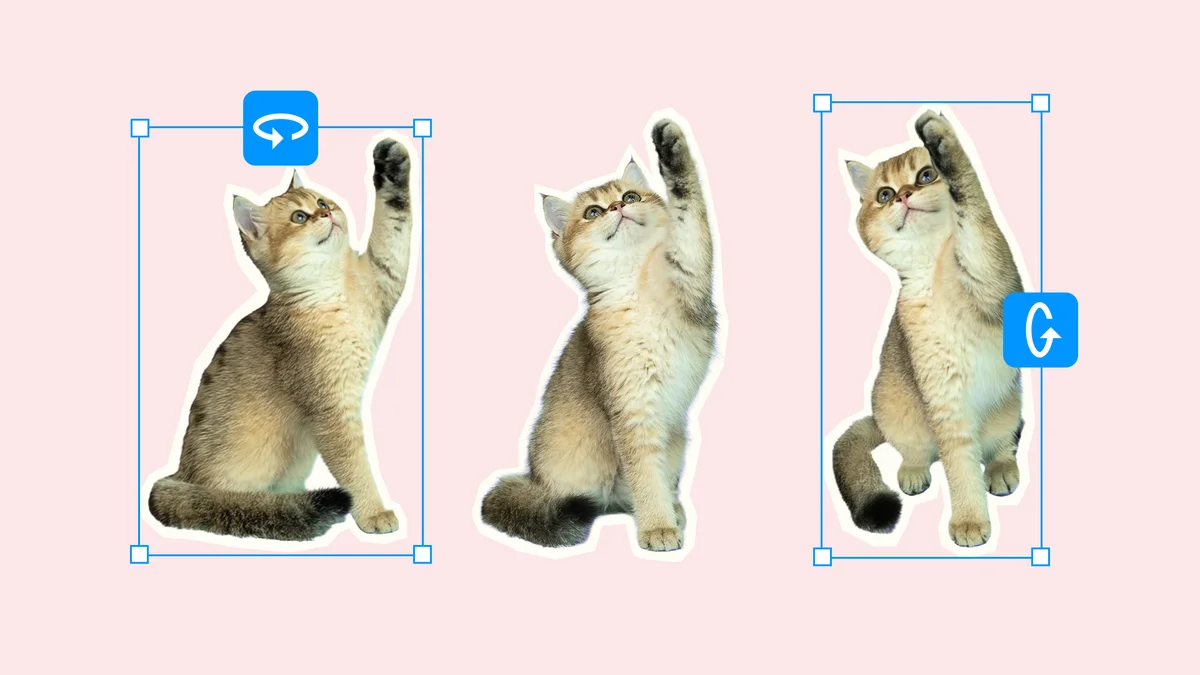
고양이 이미지의 각도와 크기를 동시에 조절해서 새로운 연출을 시도했어요. 고양이 털의 질감과 무늬를 AI가 생성해서 채워주는데, 이건 꽤 자연스러웠어요. (고양이 털이 원래 불규칙하니까 AI 생성이 덜 티 나는 걸 수도 있어요.)
한 가지 참고할 점. 조절 과정 중에는 저화질 미리보기로 나와요. 화질 떨어져 보인다고 당황할 필요 없어요. 각도를 확정하면 고화질로 렌더링돼요.
4단계면 끝나는 사용법
실제 사용법은 간단해요.
1. 회전시킬 오브젝트 레이어를 선택하고 cmd+T로 변형 모드 진입. 배경 제거가 필요하면 먼저 해주세요 2. 상단 메뉴 Edit → Rotate Object 선택. Contextual Task Bar를 쓰고 있으면 바로 뜨거든요 3. 원하는 각도로 조절. 이때 저화질 모드로 보여요 4. 각도 확정 후 완료. 화질 개선 처리가 자동으로 진행돼요
여기까지가 기본이에요. 이미지 합성 목적이라면 한 단계 더 가야 해요. 하모나이즈(Harmonize)를 적용하면 색감, 조명, 그림자까지 자연스럽게 맞춰줘요.
AI 이미지 보정용으로는 꽤 쓸 만하다
이 기능이 빛을 발할 타이밍은 두 가지예요. AI로 생성한 이미지의 각도가 원하는 대로 안 나왔을 때. 그리고 합성용 리소스 각도가 안 맞을 때. 두 상황 모두 기존에는 다시 생성하거나 수작업으로 변형해야 했어요. 시간이 많이 들었죠.
솔직히 아직 정식도 아닌 베타라서 한계가 분명해요. 각도를 과하게 돌리면 AI가 추측해서 그려넣는 부분이 어색해지고, 세밀한 디테일이 있는 오브젝트일수록 결과물의 편차가 커요. 근데 "적당히" 쓸 줄 알면 작업 시간을 확실히 줄여주는 도구예요. 완벽한 결과물을 기대하기보다는, 초안이나 방향 확인용으로 먼저 활용해보는 게 맞을 것 같아요.